
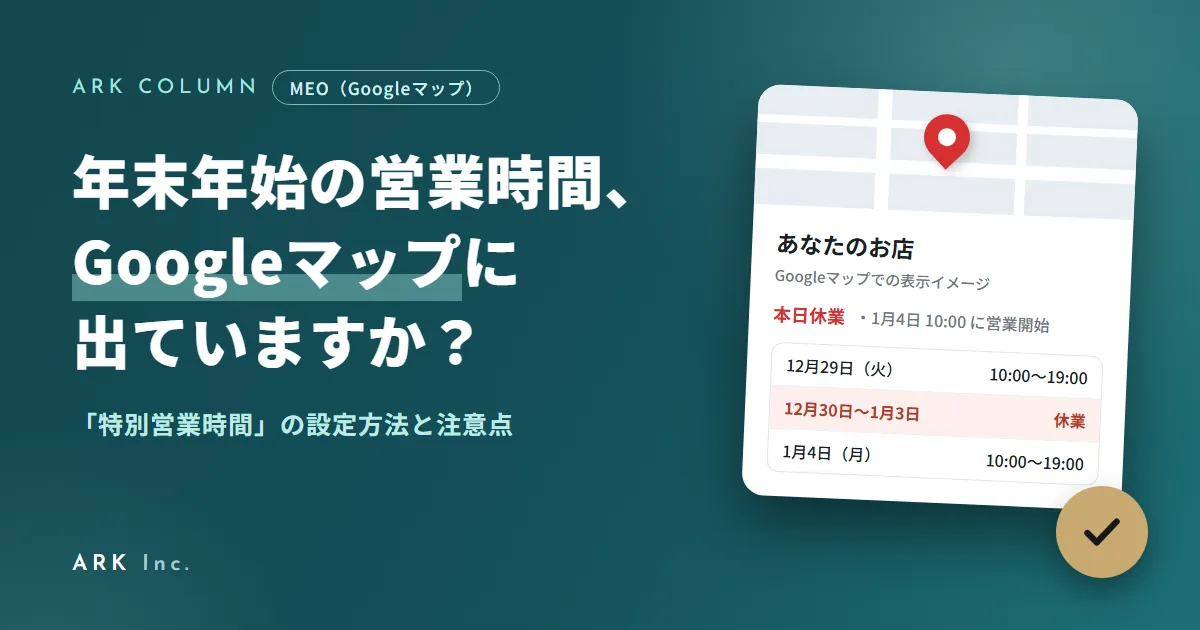
年末年始は、「今日、開いているかな?」をGoogleマップで確かめてから出かける人が増える時期です。通常の営業時間のままにしておくと、お休みの日なのにGoogleマップには「営業中」と表示され、せっかく来てくださったお客様をがっかりさせてしまうことがあります。Googleマップでお店を見つけてもらうための取り組みをMEO(マップ検索の対策)といいますが、営業時間を正しく保つことは、MEOのいちばんの基本です。
年末年始や祝日の営業時間は、Googleビジネスプロフィールの「特別営業時間」で登録できます。設定は数分で終わりますので、この記事を見ながら早めに済ませておきましょう。
この記事の結論
年末年始や祝日など、いつもと違う日の営業時間は、Googleビジネスプロフィールの「特別営業時間」で登録します。7日以上続けて休む場合は「臨時休業」を使い、反映に時間がかかることがあるため、1〜2週間前までに登録しておくと安心です。
この記事でわかること
- 年末年始・祝日の営業時間を、Googleマップに正しく出す方法(画面つきで6ステップ)
- 祝日の候補、7日以上の休み、夜0時をまたぐ営業など、間違えやすいポイント
- 年末年始の前に確認したいチェックリスト
こんな方におすすめ店舗・医院のオーナー様Googleマップの営業時間を自分で変えたことがない方
01「特別営業時間」とは
Googleビジネスプロフィールには、いつもの営業時間(通常の営業時間)とは別に、いつもと違う日だけの営業時間を登録できる「特別営業時間」という機能があります。
- 祝日・年末年始・お盆などの休業日
- 「この日だけ17時まで」といった時間の短縮・延長
- 店内の工事やイベントによる、臨時のお休み(6日間まで)
登録した日だけ、Googleマップや検索結果に表示される営業時間が切り替わります(翌日の表示の注意点は「04」で説明します)。
※登録のイメージです(日付・時間は一例)。
特別営業時間は「その日だけ」の設定です。年末年始のために、いつもの営業時間を書き換える必要はありません。営業時間を正しく保つことは、MEO対策の面でも大切です。
02設定する前に確認すること
いつもの営業時間が「決まった営業時間」になっているか
特別営業時間は、いつもの営業時間を「決まった営業時間で営業している」に設定しているときに表示されます。「営業時間を表示しない」などの設定のままだと、特別営業時間を登録しても表示されません。先に、いつもの営業時間が曜日ごとに正しく入っているかを確認しましょう。
休む日・時間を変える日を書き出しておく
画面を開く前に、変更する日を紙やメモに書き出しておくと、入力の漏れを防げます。
メモの例
- 12月29日17時まで(大掃除のため)
- 12月30日〜1月3日休業
- 1月4日いつもどおり営業(登録しなくてよい)
03設定の手順(6ステップ)
スマートフォンでもパソコンでも、おおまかな流れは同じです。ここではパソコンの画面で説明します。
この手順の画面についてこの記事の画面は、株式会社ARKが自社のGoogleビジネスプロフィールで、実際に年末年始の特別営業時間を登録したときに撮影したものです(2026年11月)。
-
Googleでお店の名前を検索し、「プロフィールを編集」を押す
ビジネスプロフィールの管理者のGoogleアカウントでログインした状態で、お店の名前を検索します。「Google に掲載中のあなたのビジネス」という管理画面が表示されたら、鉛筆マークの「プロフィールを編集」を押します。
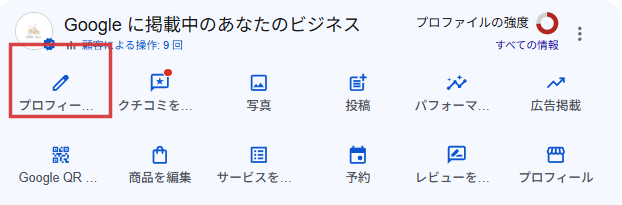
検索結果に表示される管理画面(赤枠が「プロフィールを編集」) -
「営業時間」のタブを開く
「ビジネス情報」の画面が開きます。上に並んだタブから「営業時間」を選ぶと、いつもの営業時間の下に「特別営業時間」の欄があります。「特別営業時間」の欄を押して、編集画面を開きます。
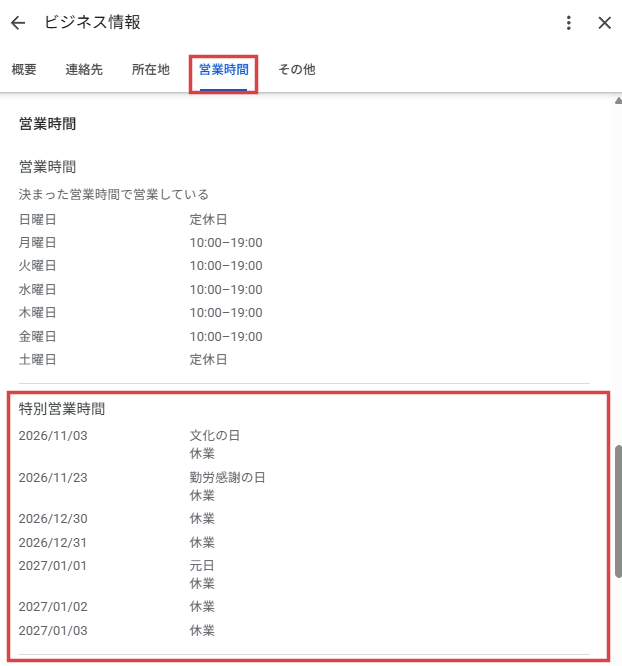
「営業時間」タブ(上の赤枠)と「特別営業時間」の欄(下の赤枠) -
祝日の候補を確認する
編集画面には、Googleが近くの祝日(文化の日・勤労感謝の日など)を候補として表示することがあります。祝日も営業する場合は「休業」のチェックを外して時間を入力し、不要な日はゴミ箱マークで消します。
ここに注意候補の日は、最初から「休業」にチェックが入った状態で並びます。そのまま保存すると「休業」と表示されるので、実際の予定と合っているか必ず確認しましょう。
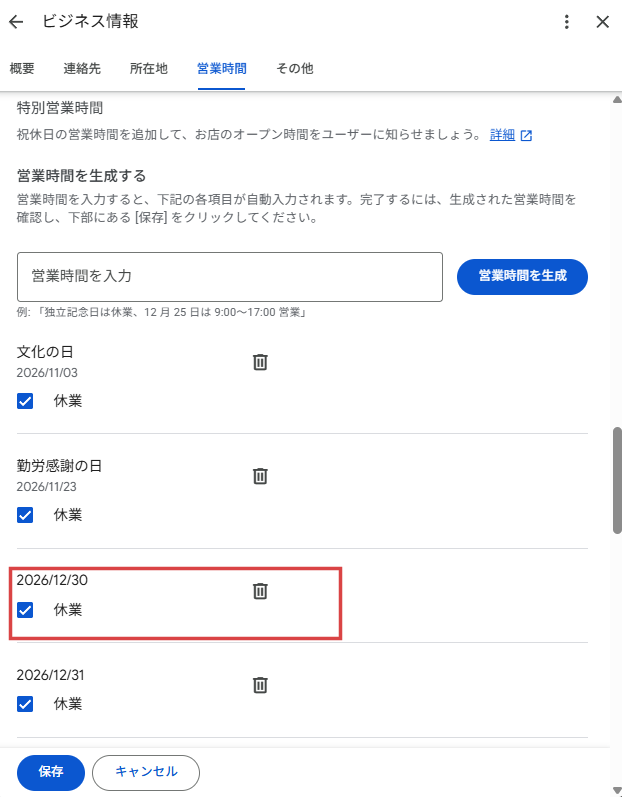
特別営業時間の編集画面。日付ごとに「休業」のチェックとゴミ箱マークが並ぶ -
「日付を追加」で、変える日を入れる
一覧のいちばん下にある「+日付を追加」を押し、日付を入力します。休む日は「休業」にチェックを入れます。時間を変えて営業する日は「休業」のチェックを外し、始まりと終わりの時間を入力します。休む日が続く場合は、1日ずつ追加します。
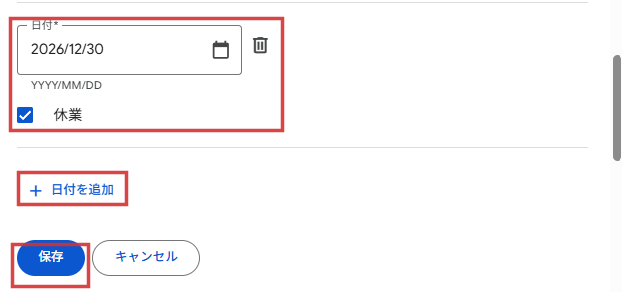
日付を入れて「休業」にチェック(上)、「日付を追加」(中)、「保存」(下) -
「保存」を押す
すべての日付を入れたら、画面の下にある「保存」を押します。保存しないまま画面を閉じると、入力した内容は消えてしまうので注意しましょう。
-
一覧で、登録した日付を確認する
「営業時間」の画面に戻ると、「特別営業時間」の欄に登録した日付が並びます。日付や「休業」の表示に間違いがないかを確認すれば完了です。
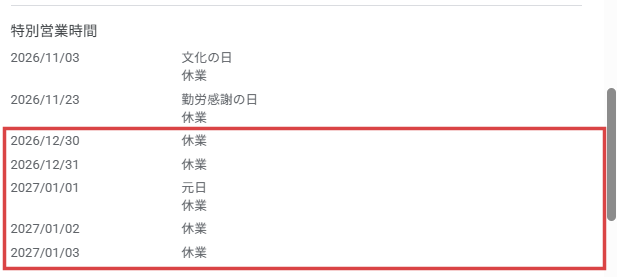
保存後の一覧(例:12月30日〜1月3日を休業で登録)
編集画面の「営業時間を生成する」に「12月30日から1月3日は休業」のように文章で入力すると、各項目を自動で入力してくれます。使う場合は、自動で入った内容を確認してから「保存」を押してください。複数の店舗をお持ちの場合は、スプレッドシートでまとめて登録する方法もあります(下の「参考」にあるGoogleのヘルプをご覧ください)。
04よくある間違いと注意点
祝日は、Googleマップに「営業時間が異なる可能性があります」と表示されることがあります。いつもどおり営業する場合も、その日の営業時間を登録しておくと、お客様が迷わずに済みます。
特別営業時間で登録できる連続した休業は、6日間までです。改装などで7日以上続けて休む場合や、再開の時期が決まっていない場合は、「臨時休業」の設定を使います。
1つの特別営業時間は24時間以内で入力します。夜20時〜翌2時のように日付をまたぐ場合は、1日目に「20:00〜24:00」、2日目に「0:00〜2:00」のように分けて登録します。
特別営業時間を入れた日の翌日は、いつもの営業時間が表示されなくなる場合があります。翌日の表示も確認し、必要であれば翌日分も登録しましょう。
登録してから表示に反映されるまで、時間がかかることがあります。年末年始の分は、1〜2週間前までに登録しておくと安心です。
Googleマップだけ変えて、ホームページやLINE公式アカウント、店頭の貼り紙が古いままだと、お客様が混乱します。同じ日に、すべての案内をそろえましょう。
05歯科医院・クリニックの場合
休診日や診療時間の変更は、患者さまが特に気にする情報です。予約の電話が集中しやすい年末年始の前は、Googleマップの特別営業時間と、ホームページの「お知らせ」の両方を早めに更新しておきましょう。急患の対応先(休日診療所など)を案内している医院は、その案内もあわせて見直すと親切です。
06まとめ:年末年始前のチェックリスト
終わったものから、チェックを入れてみてください。
すべて確認できました。これで年末年始の準備は完了です。
出典と調べ方
参考にした公式情報・資料
このコラムの書き方
数字や仕組みの説明には、Google・省庁・各サービスの公式情報など、出どころを確かめられるものを使い、参考にした資料は上にリンクつきで載せています。ARKが独自に調べたデータを使う場合は、対象・時期・調べ方を本文に書いています。公開前に編集部メンバー H が内容を確認し、誤りや古い情報が見つかった場合は、確認のうえ同じページで内容と更新日を直します。
※2026年11月時点の情報です。画面の表示や名前は、変更されることがあります。

大阪・福岡を拠点に、東海・北陸から九州まで、西日本を中心に活動する株式会社ARKの編集部です。ホームページ制作、LINE公式アカウント、MEO・SEO対策、動画制作を通じて、お店や医院の集客をお手伝いする立場から、公式の情報をもとに、分かりやすくお届けします。
ARKの活動エリア
- 東海
- 北陸
- 長野
- 関西
- 中国
- 四国
- 九州
大阪・福岡を拠点に、西日本を中心として活動しています。東海(愛知・岐阜・三重・静岡)・北陸(新潟・富山・石川・福井)・長野・関西・中国・四国・九州(沖縄県を除く)のお客様には、初回のご相談やお打ち合わせに、原則として担当者がお伺いします(訪問の交通費・出張費はかかりません)。制作物の確認や進み具合のご報告などは、状況に応じてオンラインで行うこともあります。
関東・東北・北海道・沖縄県など、上記以外の地域のお客様も、事前にご相談いただければお伺いできます。ご相談のうえARKがお伺いすると決めた場合、交通費・出張費はかかりません(オンラインで対応できる内容を、お客様のご希望で訪問により行う場合に限り、費用を事前にお知らせし、ご了承いただいたうえでお伺いします)。
※離島など、お伺いが難しい地域もあります。くわしくはお問い合わせください。
MEO / GOOGLE MAP
Googleビジネスプロフィールの整備や、毎月の更新もお任せくださいARKでは、営業時間や写真の整備、投稿・口コミ返信のサポート、月次レポートまで、Googleマップでお店を見つけてもらうための運用をお手伝いしています。今のプロフィールの無料診断も承ります。